게이밍 노트북은 사실 사이즈가 커서 사용하기가 편하다. 풀배열 키보드와 17인치 화면과 높은 주사율로 생각보다 편안한 사용감을 제공한다. 단지 문제는 노트북이랑 어뎁터 무게...! 결론은 휴대성은 떨어지지만 사용성은 데스크탑만큼 좋은 것은 사실이고, 지금도 만족한다.
오늘은 중고로 구매한 제품인만큼 한번 Thermal Grease 작업을 해보려고 한다. 판매자가 이미 재도포를 했다고 이야기했지만, 믿을수가 없는 법이다. 그래서 오랜만에 솜씨를 한번 발휘해보려고 한다.
1. 하판 나사 풀기 - 하판은 십자 드라이버로 아주 손쉽게 제거가 된다. 그리고 고정나사파트가 없어서 쉽게 분해가 된다.
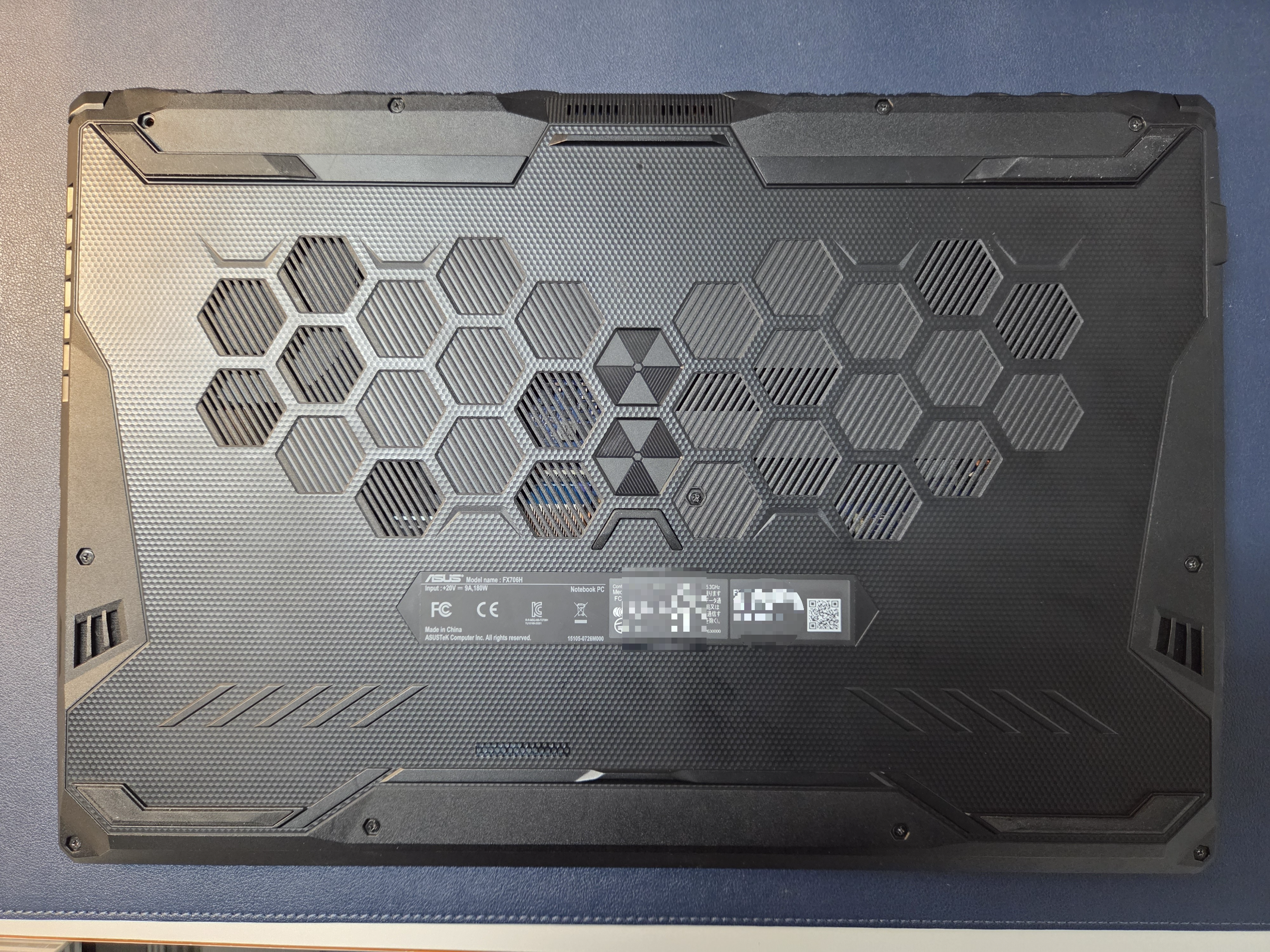
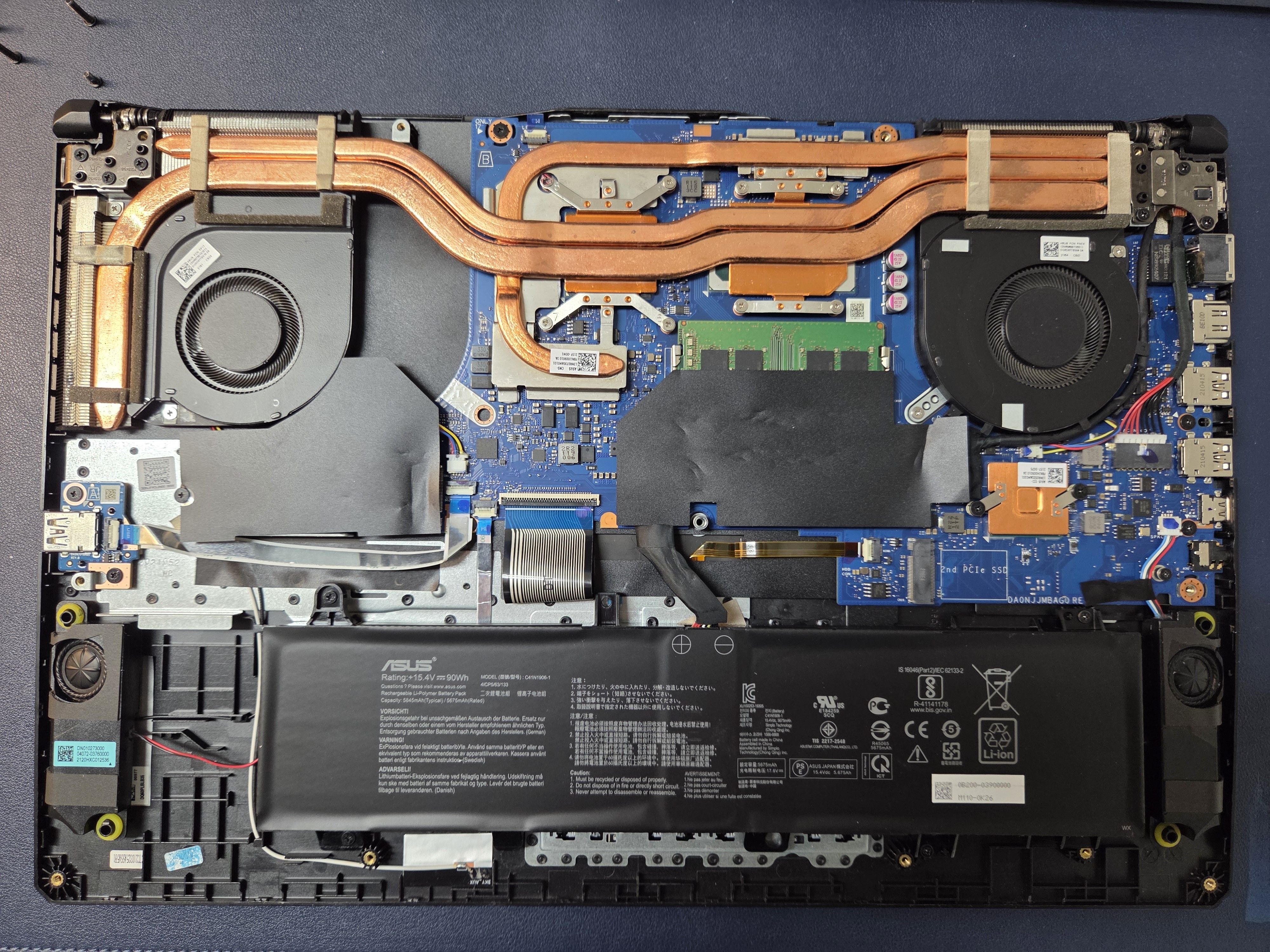
2. 하판 분리 - 각 파트의 나사를 분리한 뒤 히트싱크 부분의 나사들을 하나둘씩 제거를 한다. 제거방법은 번호대로 하면 된다.
#가장 중요한건 쇼트가 날수 있으니, 베터리 케이블을 먼저 제거하고 히트싱크의 나사들을 제거해아한다. 안그럼 메인보드 안녕...
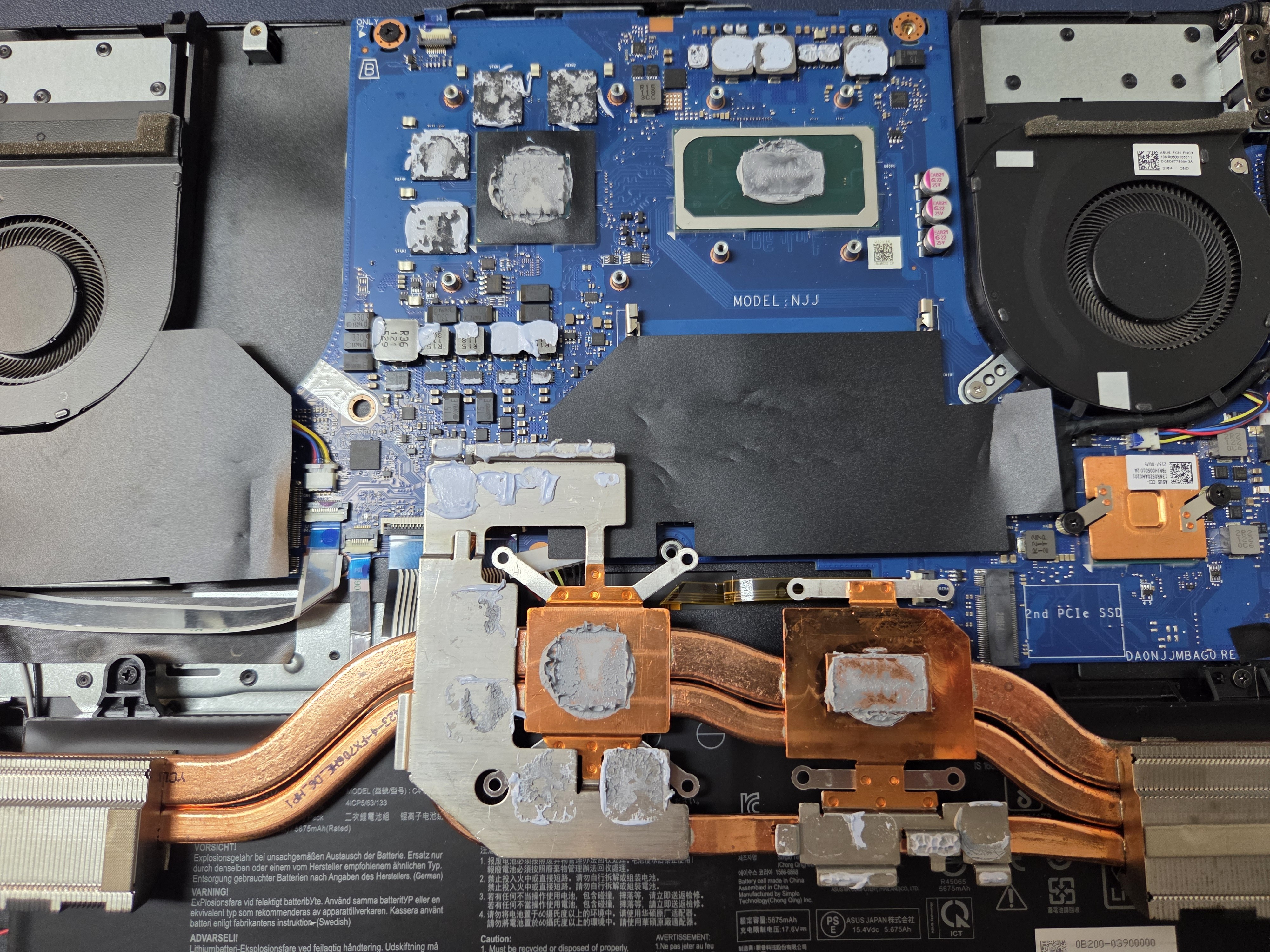
3. 히트싱크 제거 - 히트싱크의 나사를 제거 한 뒤, 살짝 들어내면 아래와 같이 CPU와 GPU가 모습을 들어낸다.
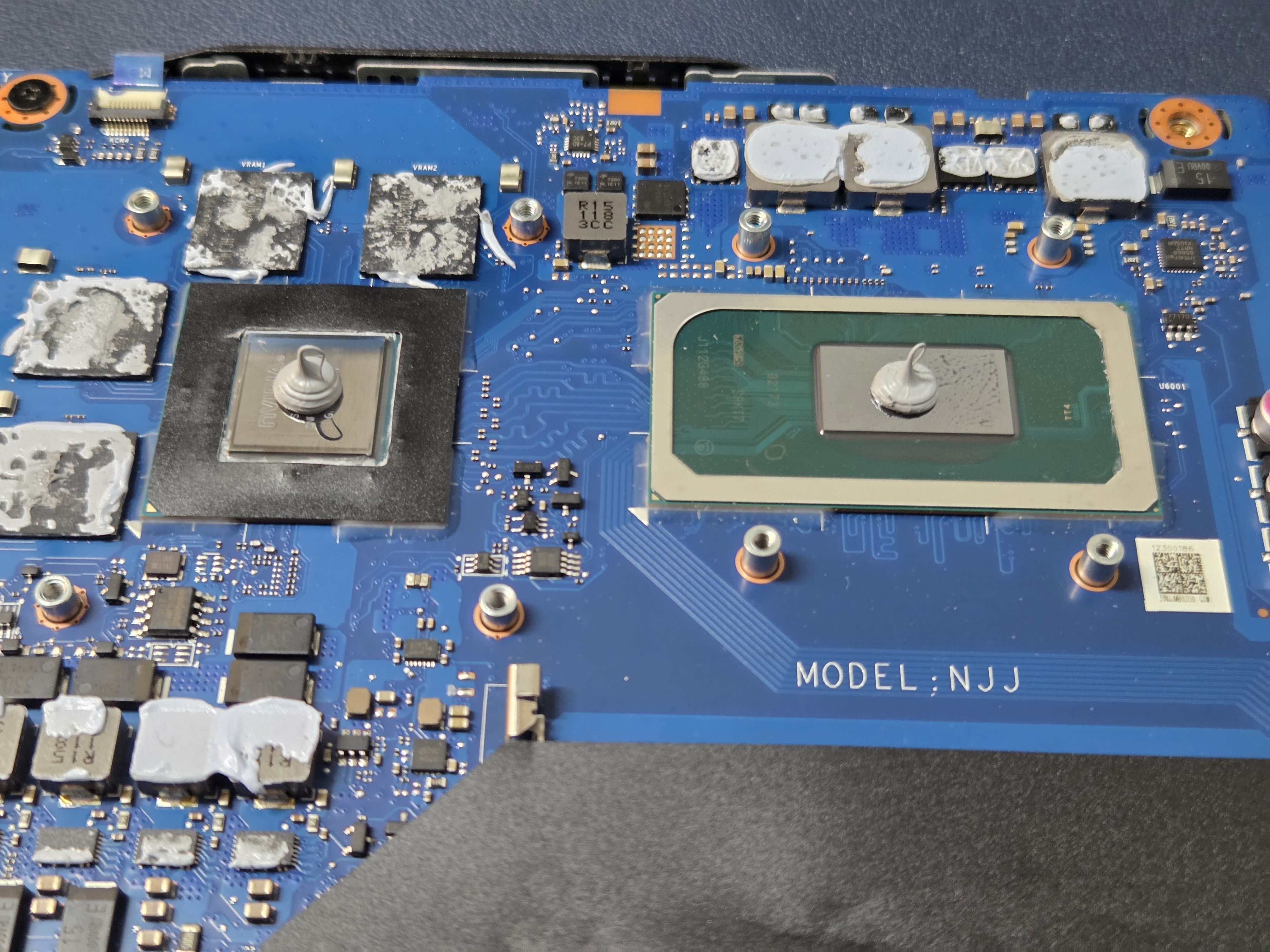
4. 히트싱크 및 CPU/GPU Thermal grease 제거 - 히트싱크 동판에 있는 Thermal Grease와 CPU/GPU 위에 있는 Thermal grease 를 제거한다. Thermal Grase 제거를 하면서 느낀건 판매자 말이 사실이였다는 것이다. 아직 딱딱하지 않고 점도가 느껴지는 Thermal Grease 들이였지만 나는 과감히 동성크리너를 이용하여 제거를 한다. 캬아~👨🔧
깨끗해진 GPU/CPU에 내가 사랑하는 그리즐리 Thermal Grease를 야무지게 발라준다.


5. 히트씽크 결합 - 조립은 분해의 역순이니, 이제 히트싱크를 자리에 잘 올려두고, 다시 채결을 한다. 나가로 채결을 할 때 히트싱에 있는 번호대로 대각선 조합으로 채결을 한다. 너무 강하게 하면 나사선이 상하니까, 적절한 힘으로 젠틀하게 채결을 해준다.
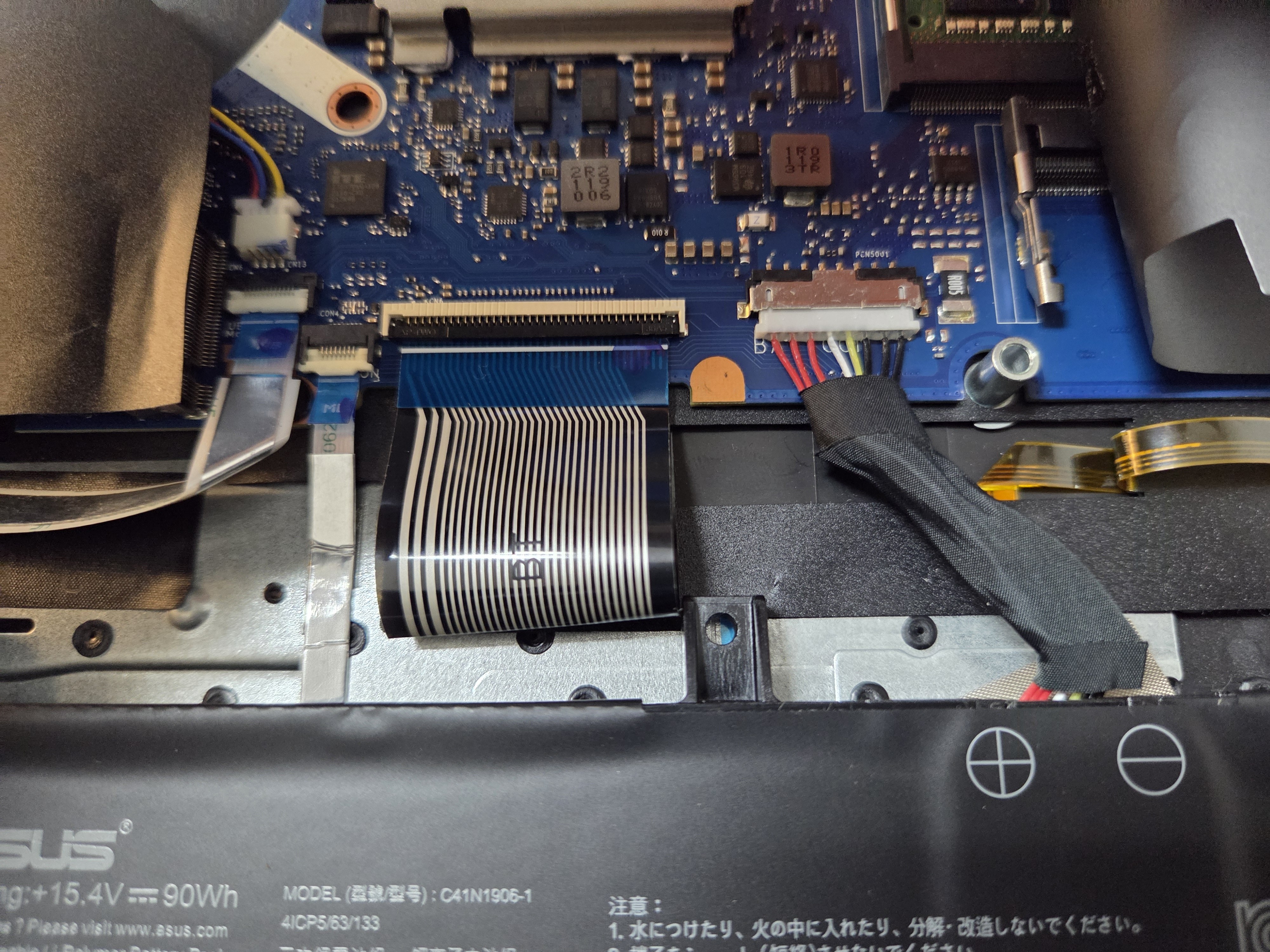
하판을 연김에 램도 16GB에서 32GB로 업그레이드!! 요즘 RAM값이 정말 무슨 활어회마냥 싯가이고 매일매일 오르락 오르락하는지 모르겠다. 진짜 인공지능이 무서운거 같다. 후우...그래도 예전에 친구에게 받은거라 어떻게 쓸데가 있을지 몰랐지만 요롷게 쓸수있어서 진짜 좋다 좋아!

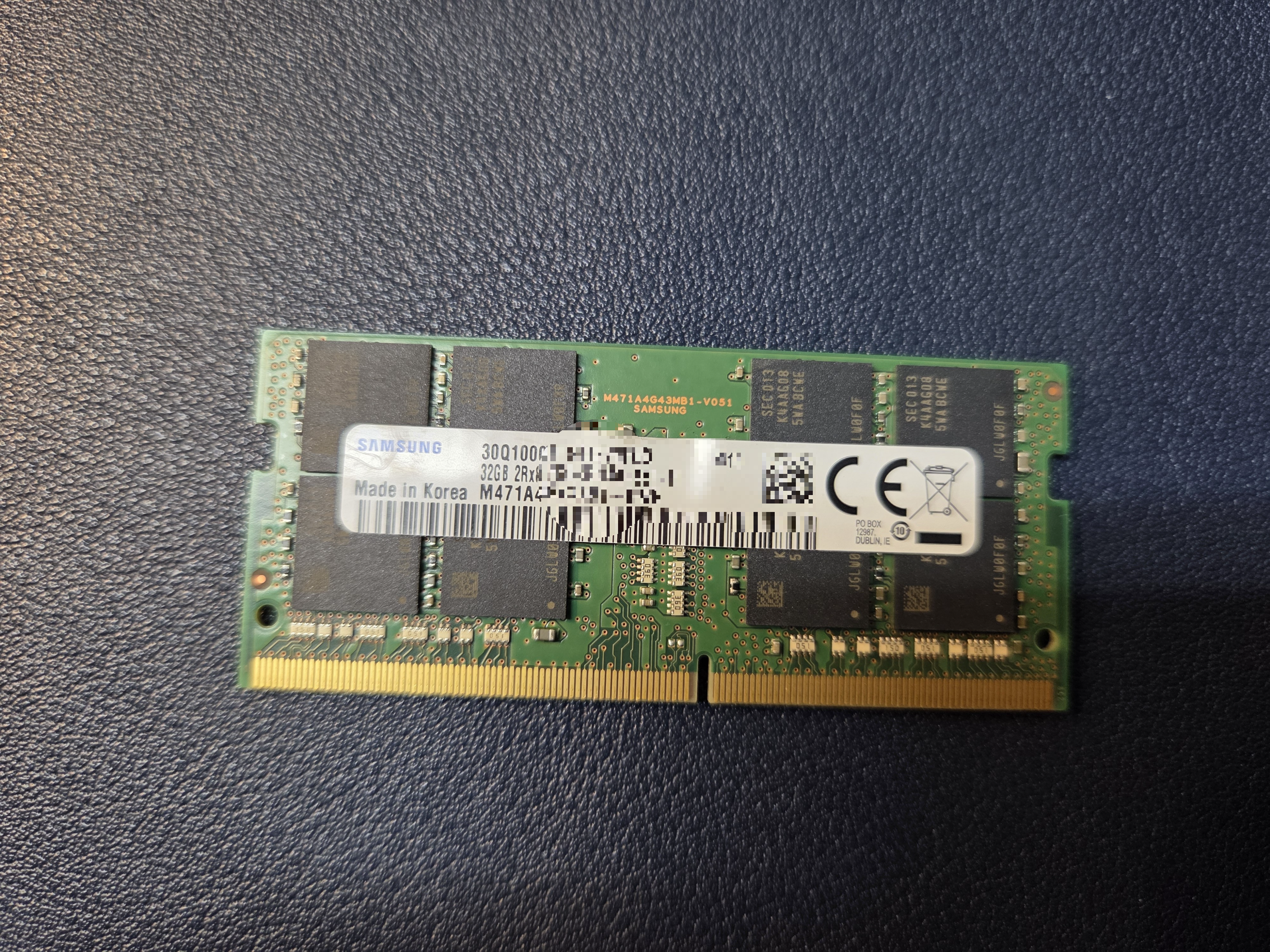
6. 베터리 케이블 채결 - 이걸 까먹으면 뒷판 다시 열어야하니 놓치지 말아야할고 꼭 배터리를 채결하자. 안그러면 전원이 들어오지 않아 노트북이 고장난 걸로 오해할 수 있으니까....! 그럼 센터를 방문해야하고, 엔지니어가 나와서 어머 이거 채결이 안되었어요! 하면 뿅 하고 노트북이 켜질테니까! (민망할수있으니까요 😂)
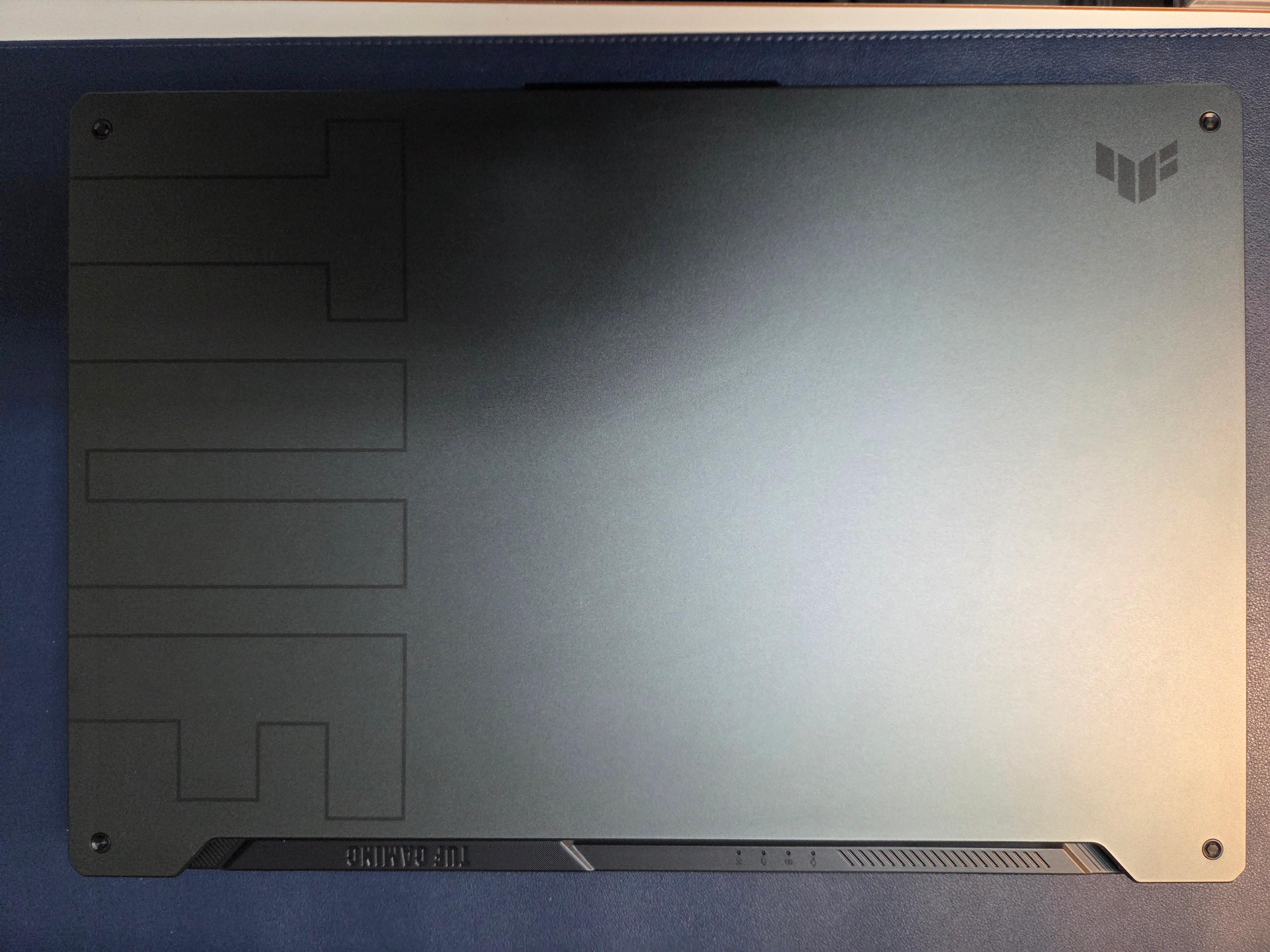
7. 하판 채결 - 하판을 채결하자. 채결 할때는 동일한 나사가 동일 나사 홈에 들어가도록 해야한다. 안그러면 키보드에 상처가 날수도 있다. 그러면 또 키보드에 자국남고 슬프니까, 조립은 분해의 역순으로 하나하나 세심하게 채결을 하자. (나사들이 다 비슷해보여도 조금씩 높이가 다르기 때문이다.) 자 그럼 이렇게 완성이 된다! 오예!!🎉
자! 그럼 얼마나 좋아졌을지 두근두근하는 마음으로 3D MARK를 돌려보자.
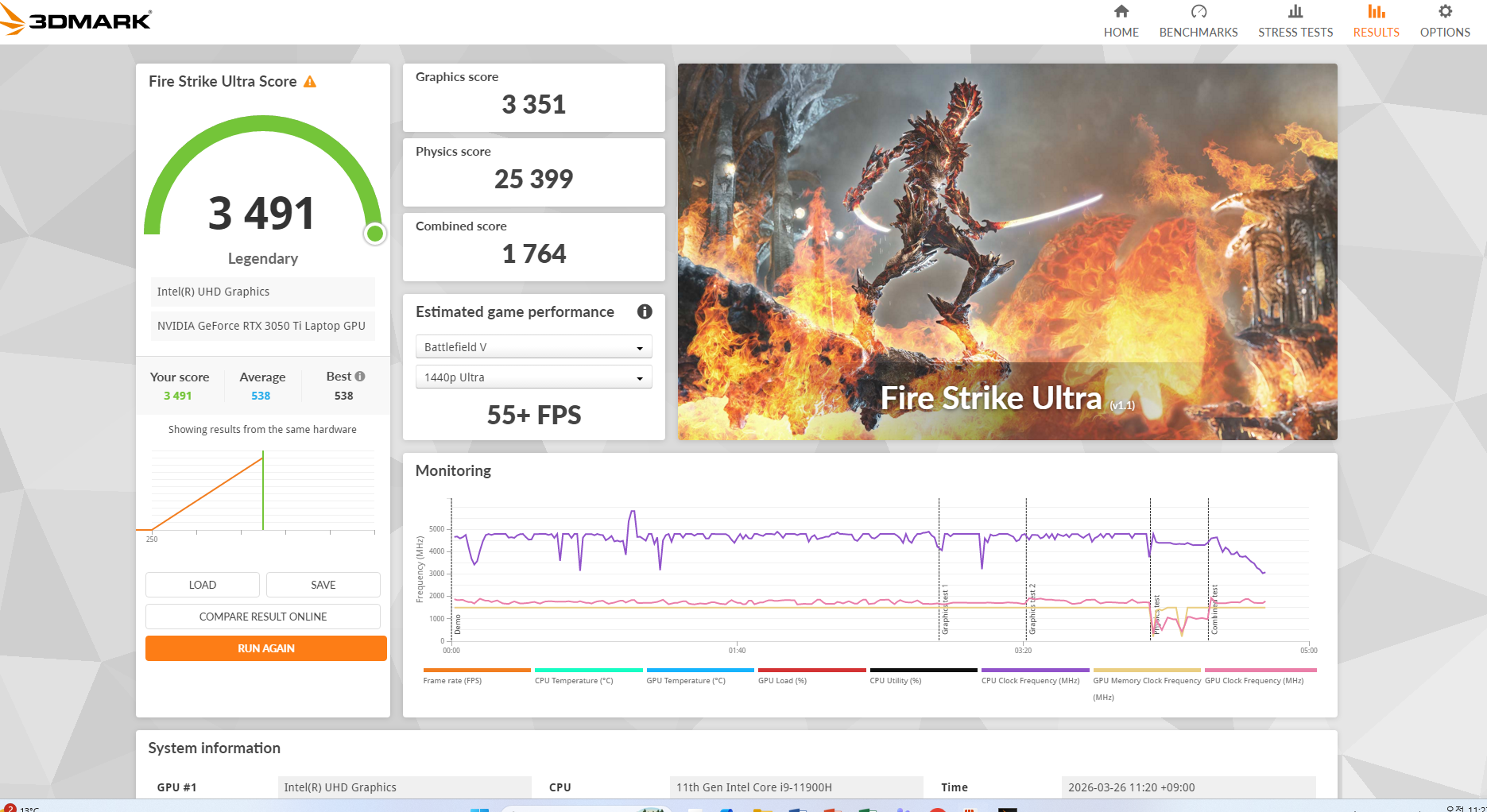
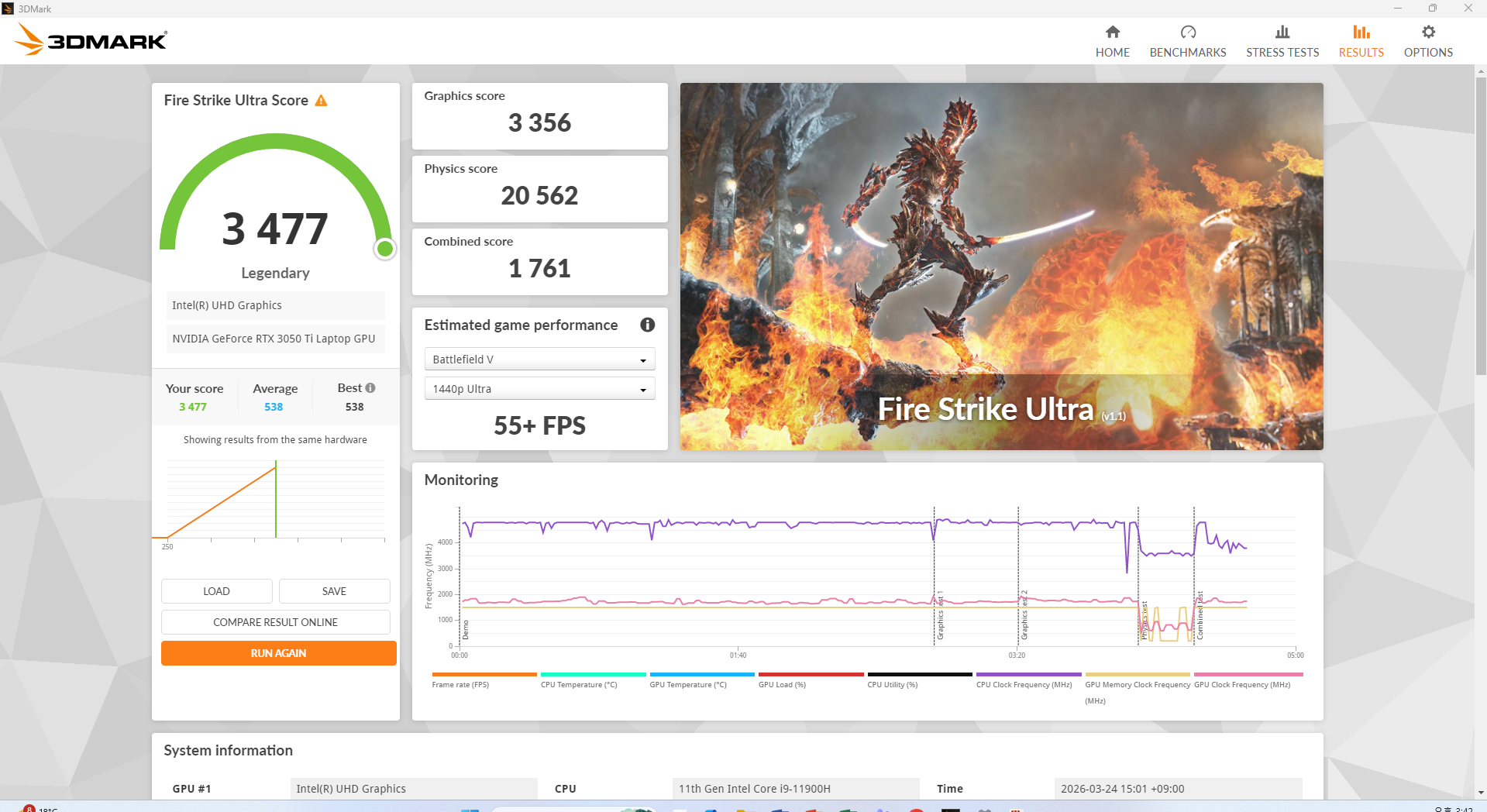
후우 역시 둘다 레전더리이지만 그렇게 드라마틱하게 오르지 않은 것 같다. 하지만 그냥 노트북 깨끗이 청소하고 이것저것 해서 기분은 깔끔하다. 이러면서 뭐 하나하나 배우고, 알아가고 하는거 같다. 그냥 책으로만 영상으로만 봐서는 정말 모르지만, 이렇게 실제로 해보니까 가슴도 웅장해지고 ㅋㅋㅋ 별거 아니였다 라는 생각도 들기도 한다. 역시 사람은 일단 해봐야지 되고 하면서 수정 반복 수정 반복을 지속적으로 해서 지향점으로 나아가야지 되는 것 아닐까?!
아유 아직 게임을 설치만 했지 실행도 못해보았다. 빨리 디아블로 해보러 가야지!